[10000ダウンロード済み√] プレミア ショートカット 161596-プレミア ショートカット 効かない
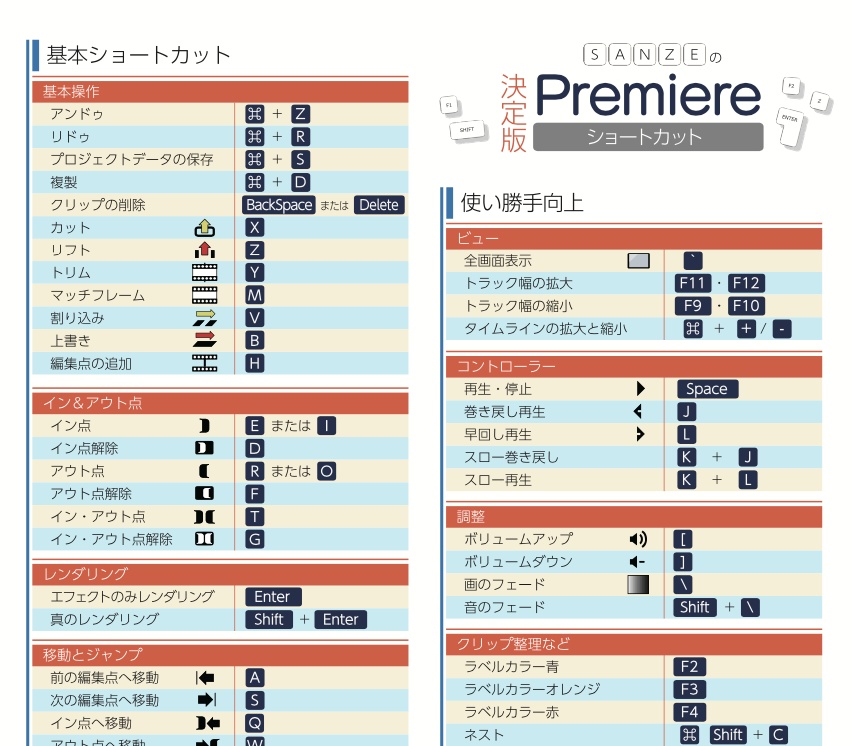
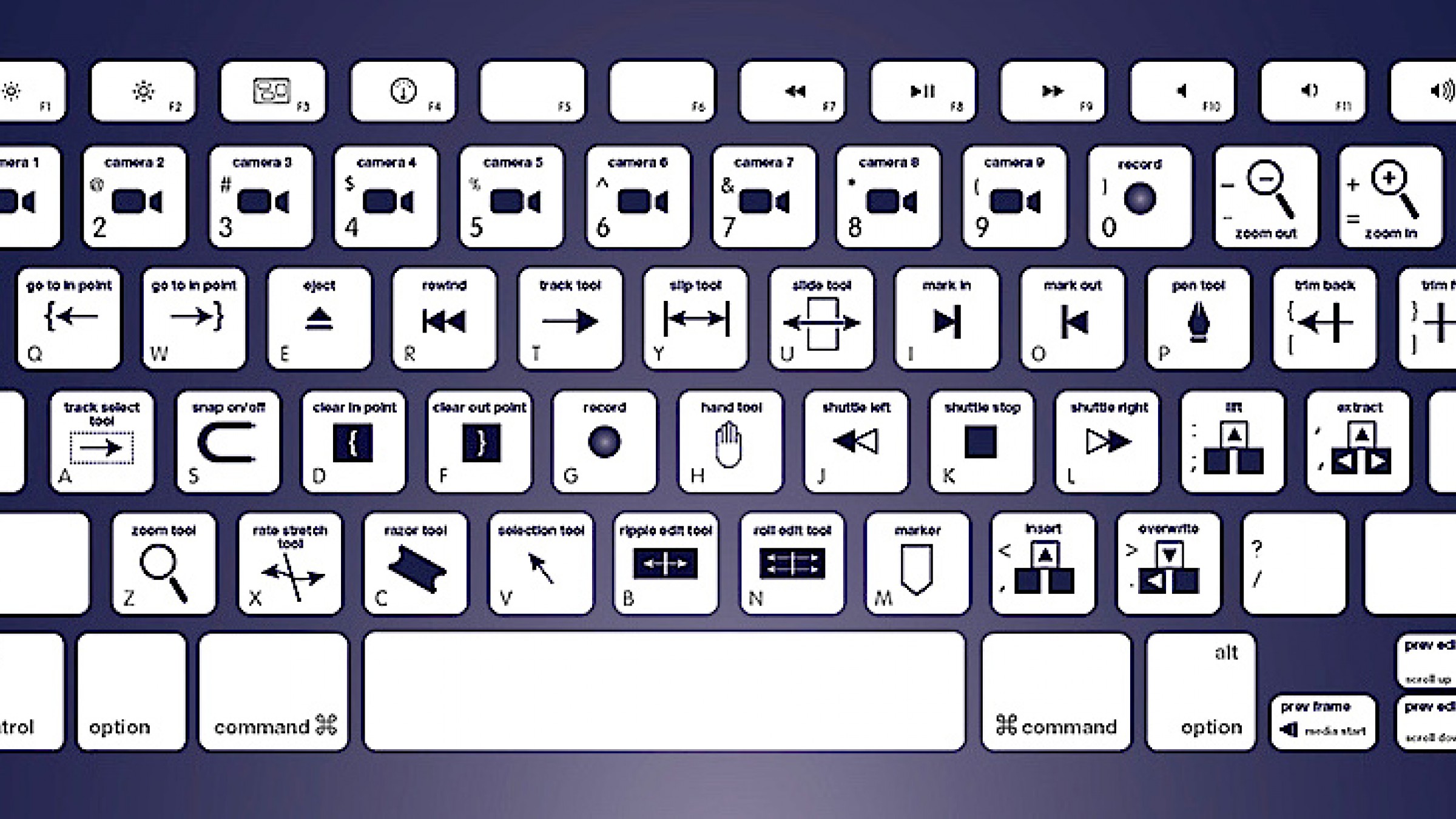
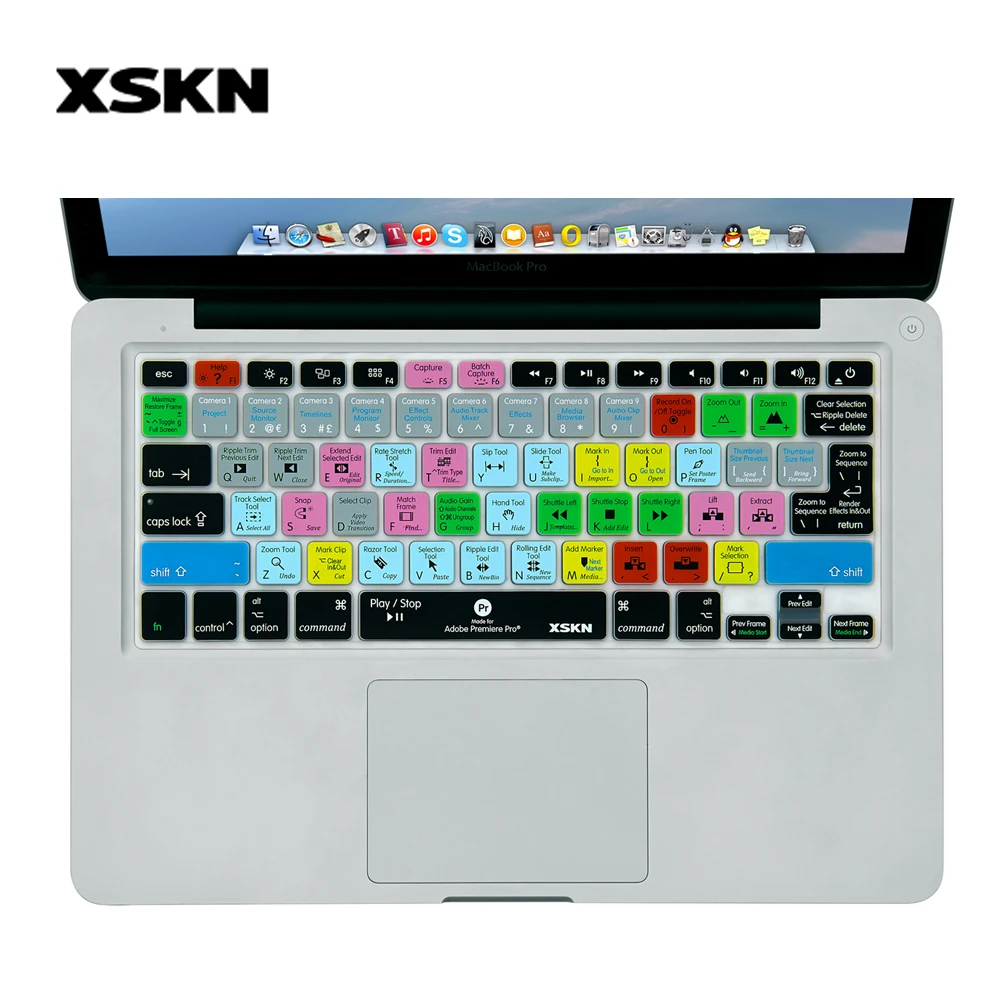
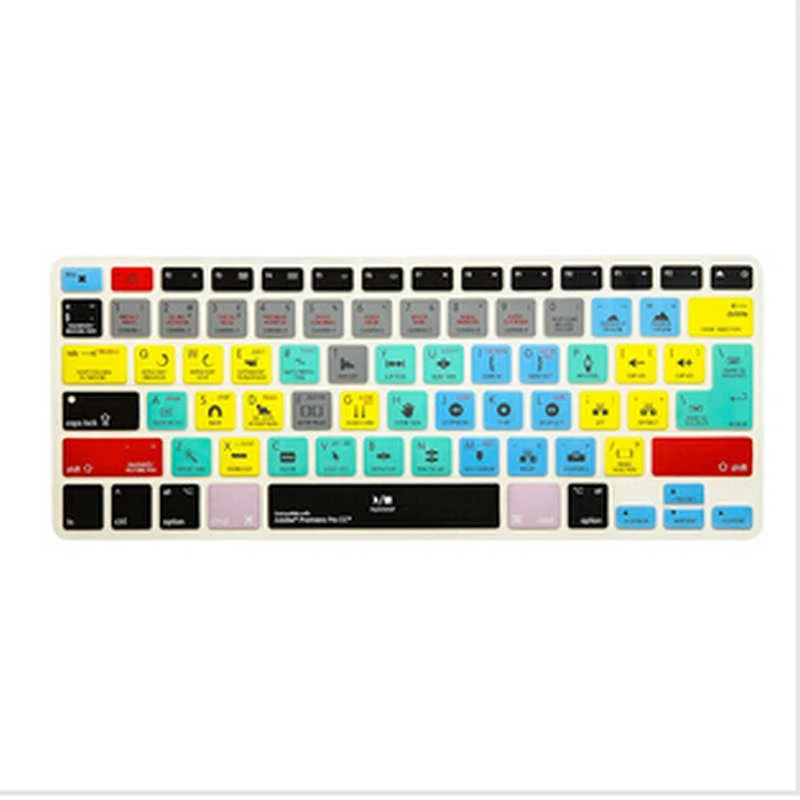
カスタムショートカットキー Premiere Pro ショートカット早見表 キーボードシート付 Win Mac Echo Shop Booth
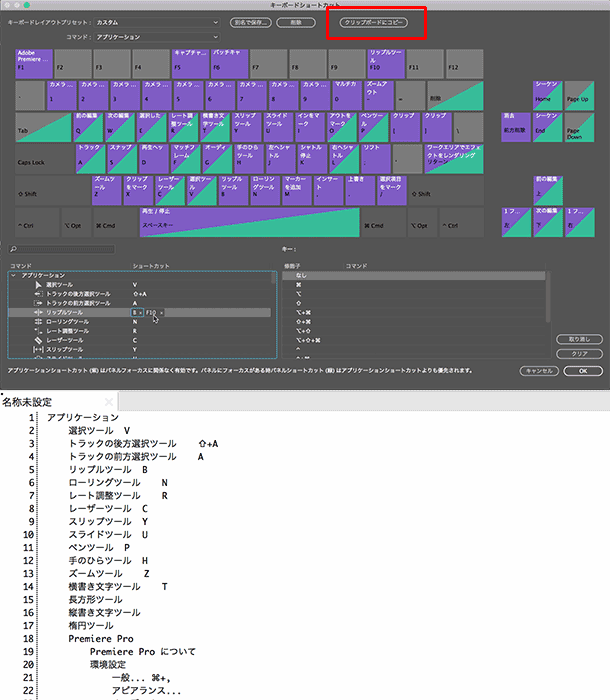
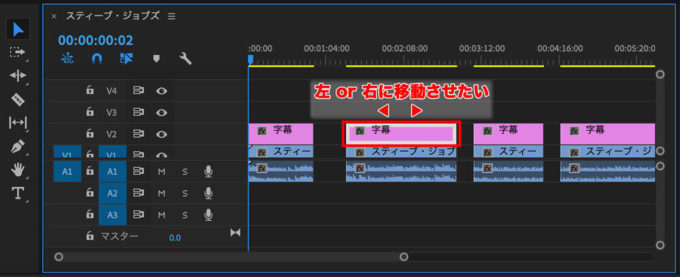
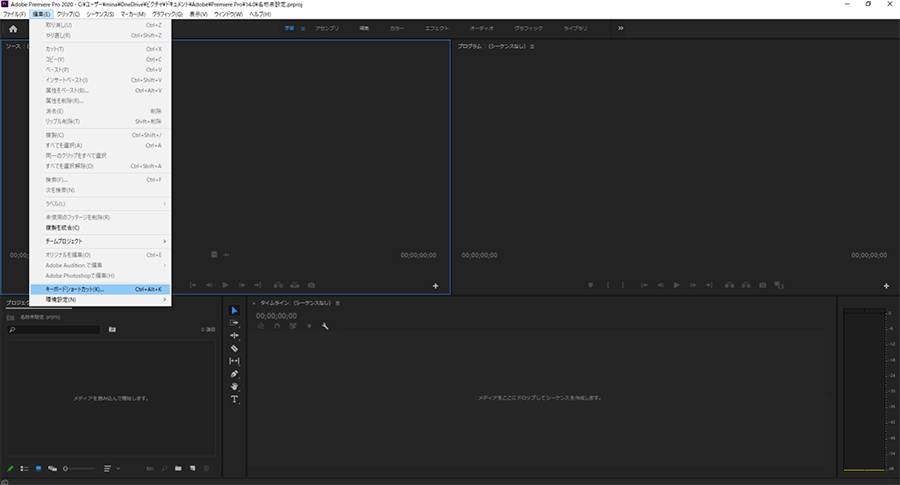
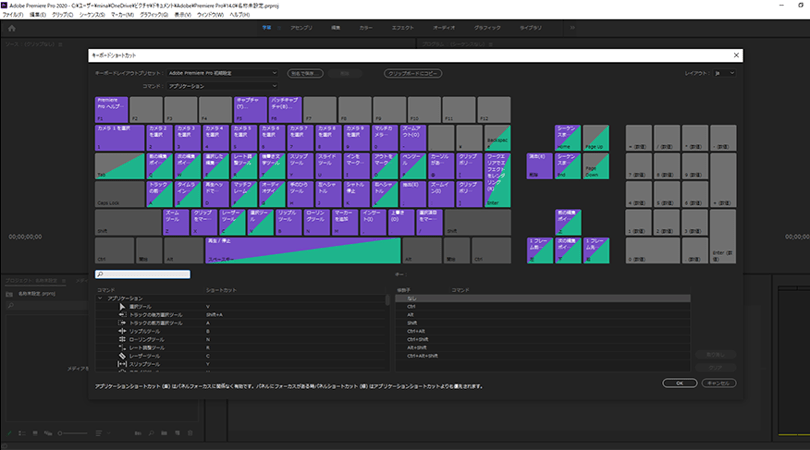
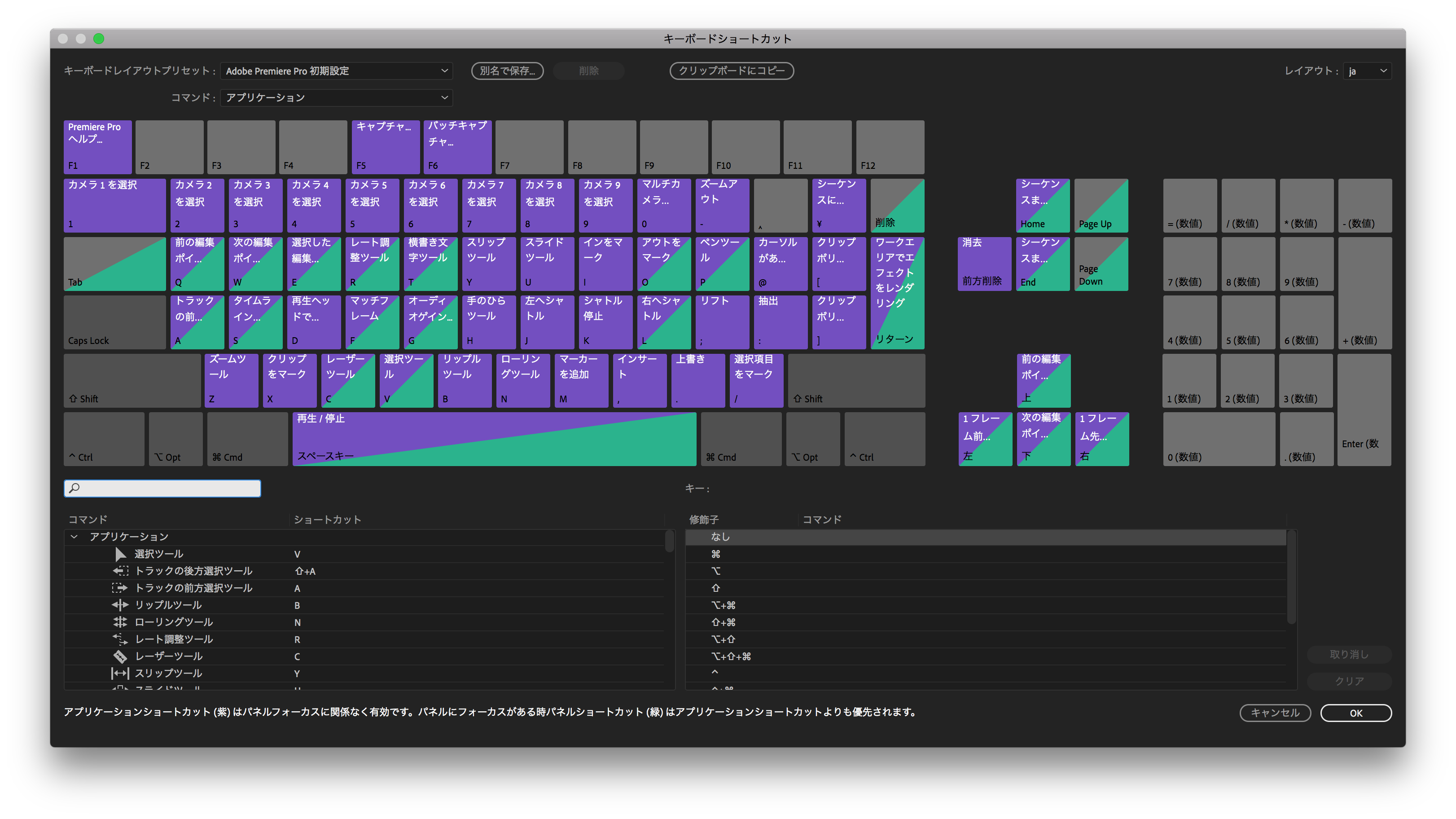
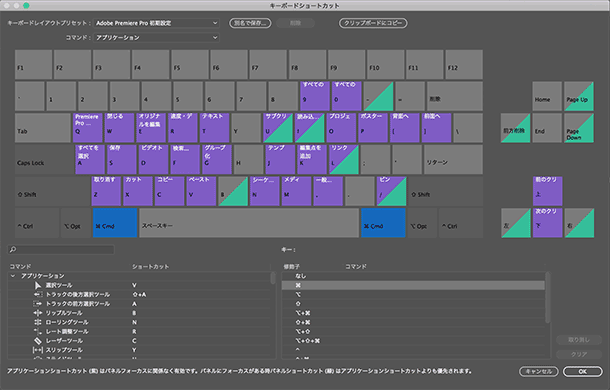
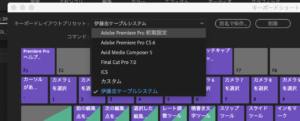
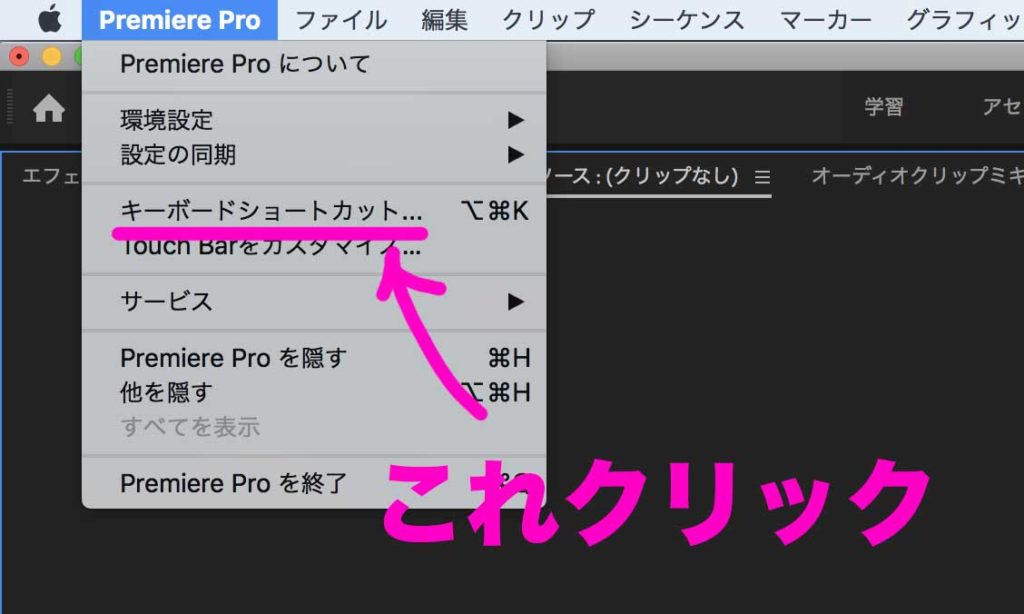
個人的にはマーカー間の移動のショートカットが非常に便利で、なんでもっと早く調べなかったのかと後悔した。 ではまた別の記事で。 Premiere Pro 初心者向け講座 Adobe Premiere Pro Tips キーボード ショートカット タイムライン マーカー 使い方 編集 シェアする Twitter Facebook 0 はてブ 0 Pocket 0 LINE 以下の手順より、ショートカットを「カスタマイズ・確認」できます。 画面をクリック ・Mac: Premiere Pro → キ ーボードショートカット の順にクリック。 ・Windows: 編集 → キーボードショートカット の順にクリック。 ショートカットの数はたくさんありますが、基本的にこれまでにご紹介してきた機能を覚えておけば、とりあえず十分だと思います。 あとは、作業しながら自
プレミア ショートカット 効かない
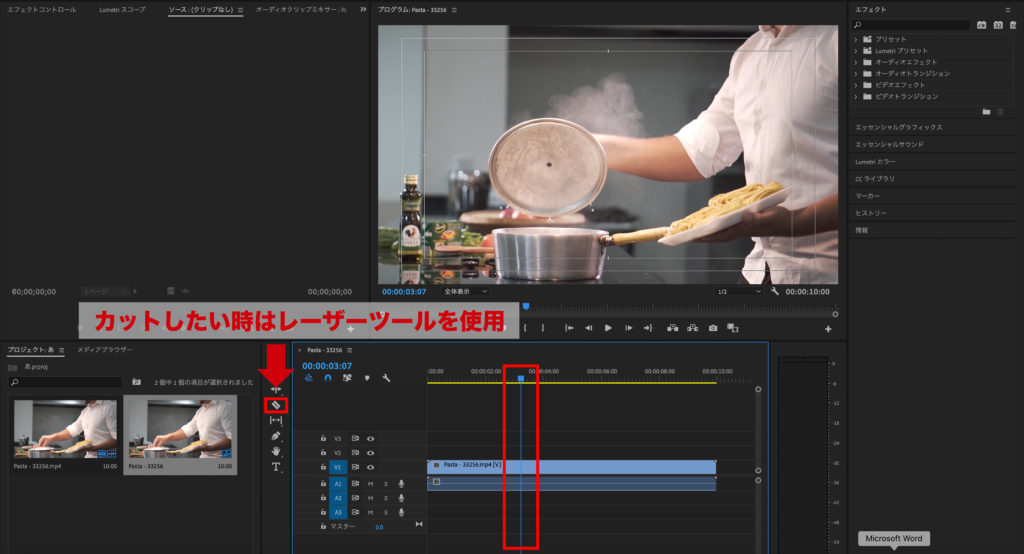
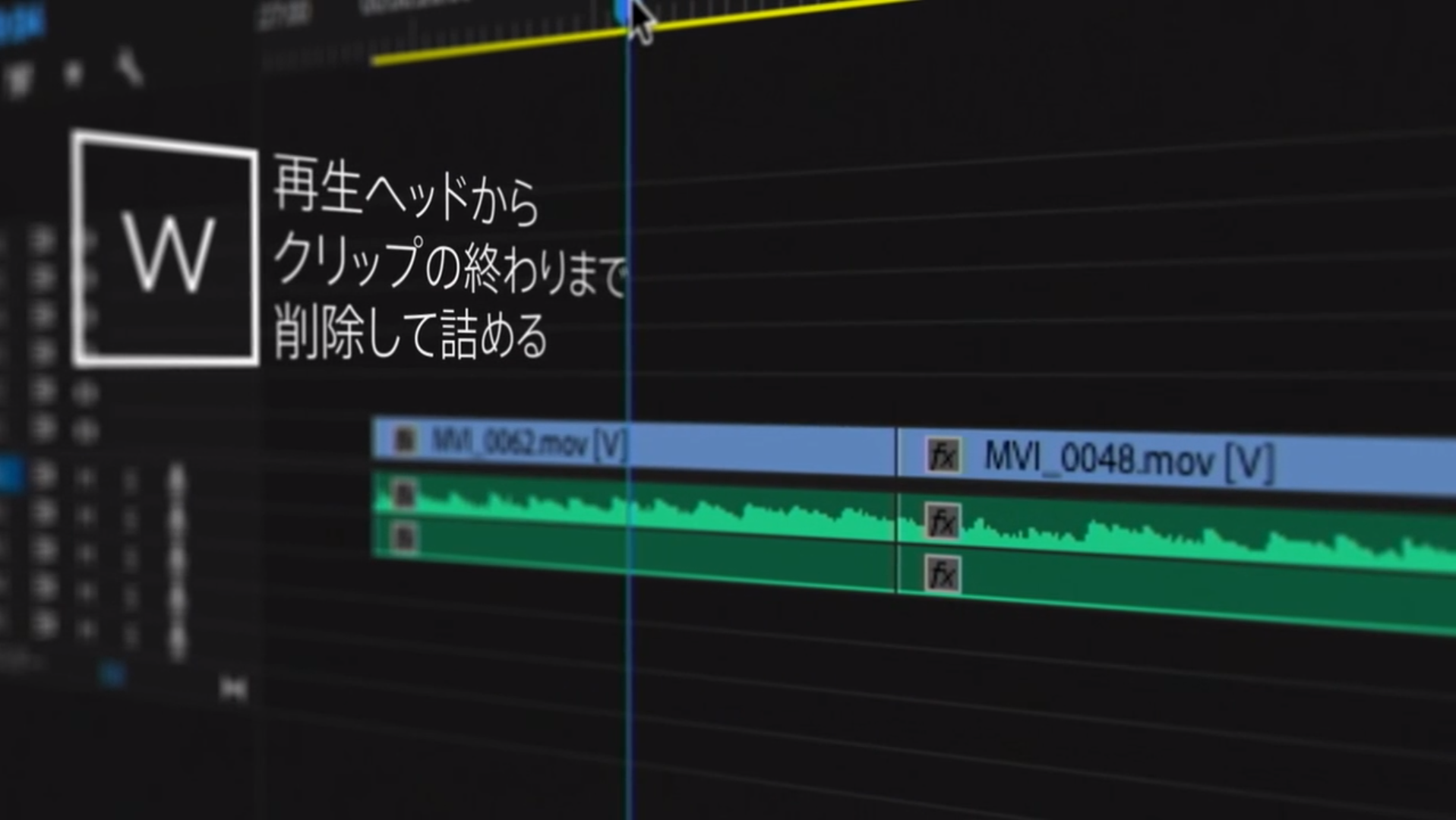
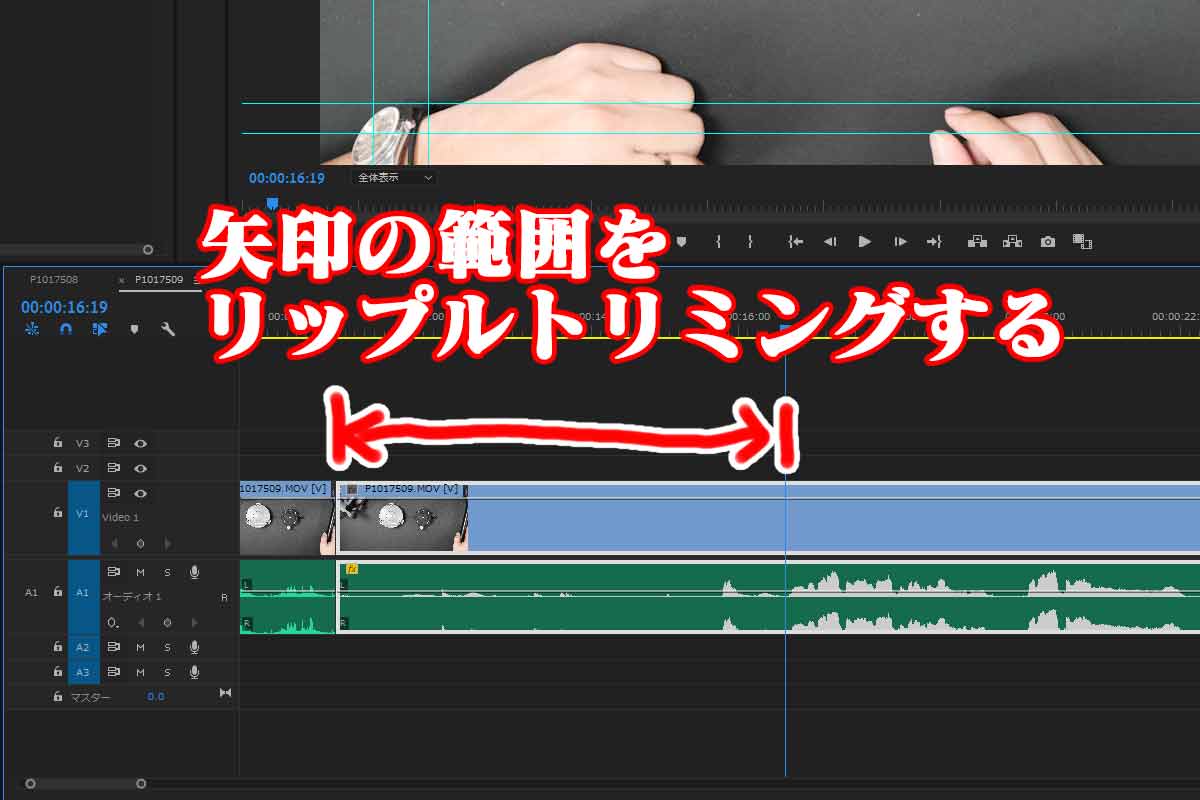
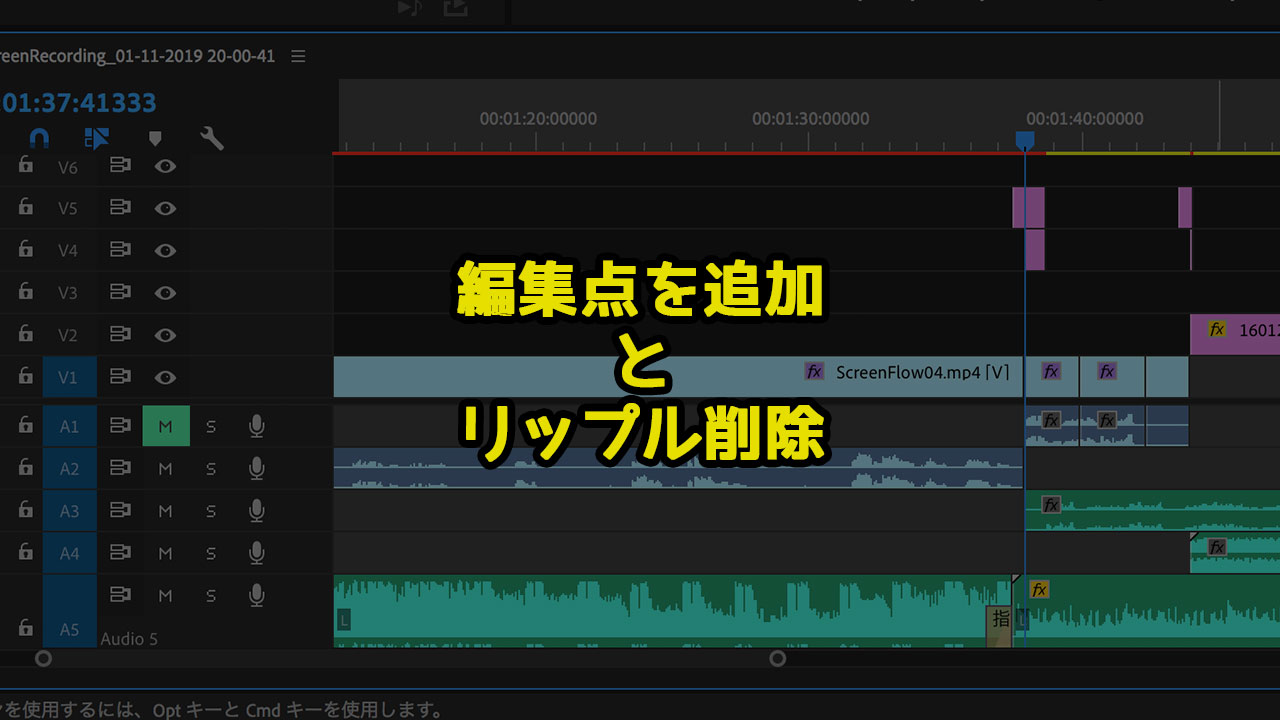
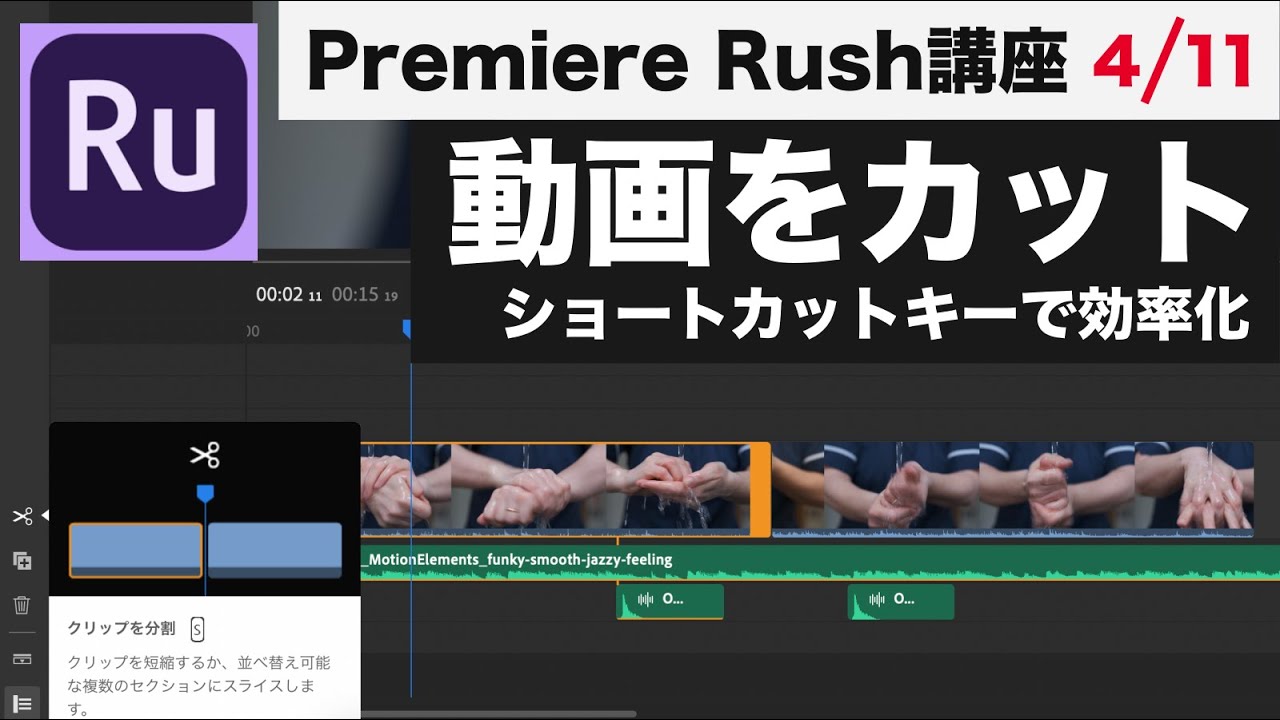
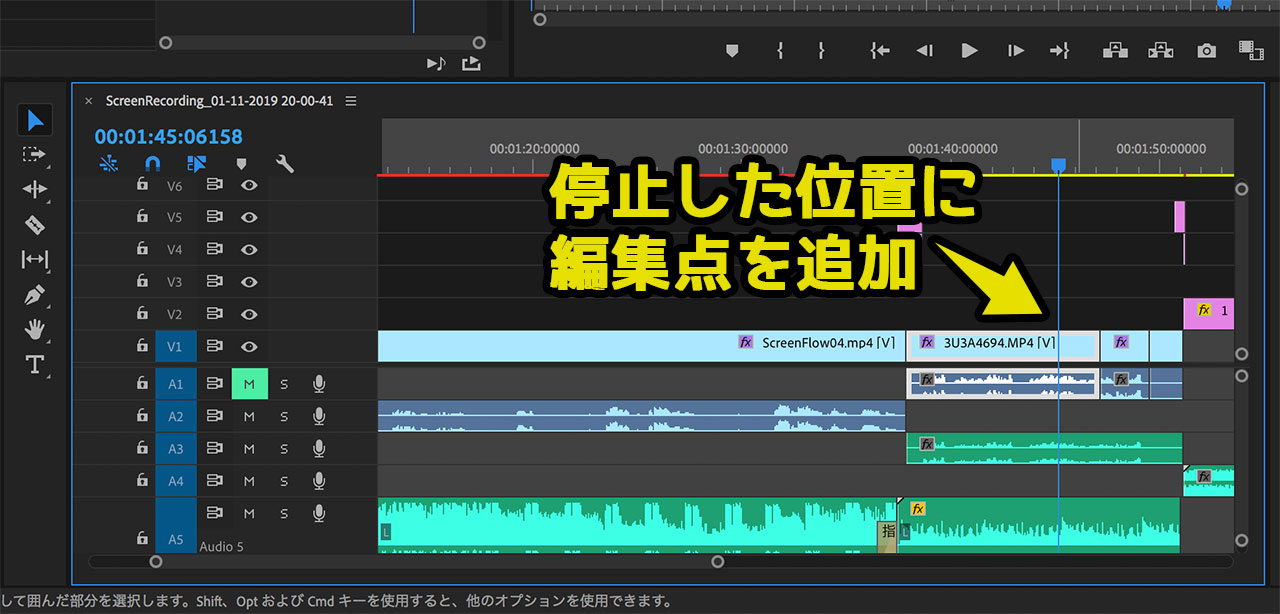
プレミア ショートカット 効かない- ということで、簡単にでしたが、プレミアプロで、めちゃくちゃ重宝するショートカットについて紹介させていただきました。 ただ、 今回紹介したショートカットは、デフォルトではめちゃくちゃアクセスがしにくいショートカットが割り振られています。 そのため、このショート おすすめのショートカットキー設定 について紹介します。 動画編集の作業効率アップには欠かせないので、ぜひ参考にしてもらえたらうれしいです! 目次 Premiere Proのカット作業でよく使うキーボードショートカット4つ リップル削除 編集点を追加 前の編集ポイントを再生ヘッドまでリップルトリミング 次の編集ポイントを再生ヘッドまでリップルトリミング
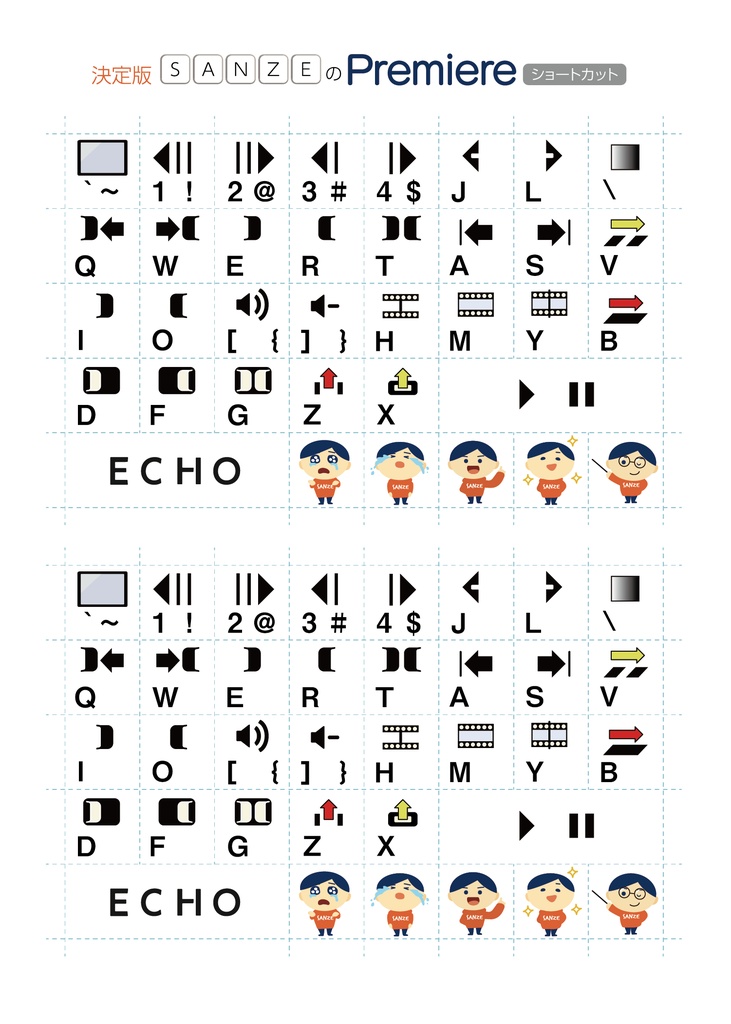
カスタムショートカットキー Premiere Pro ショートカット早見表 キーボードシート付 Win Mac Echo Shop Booth
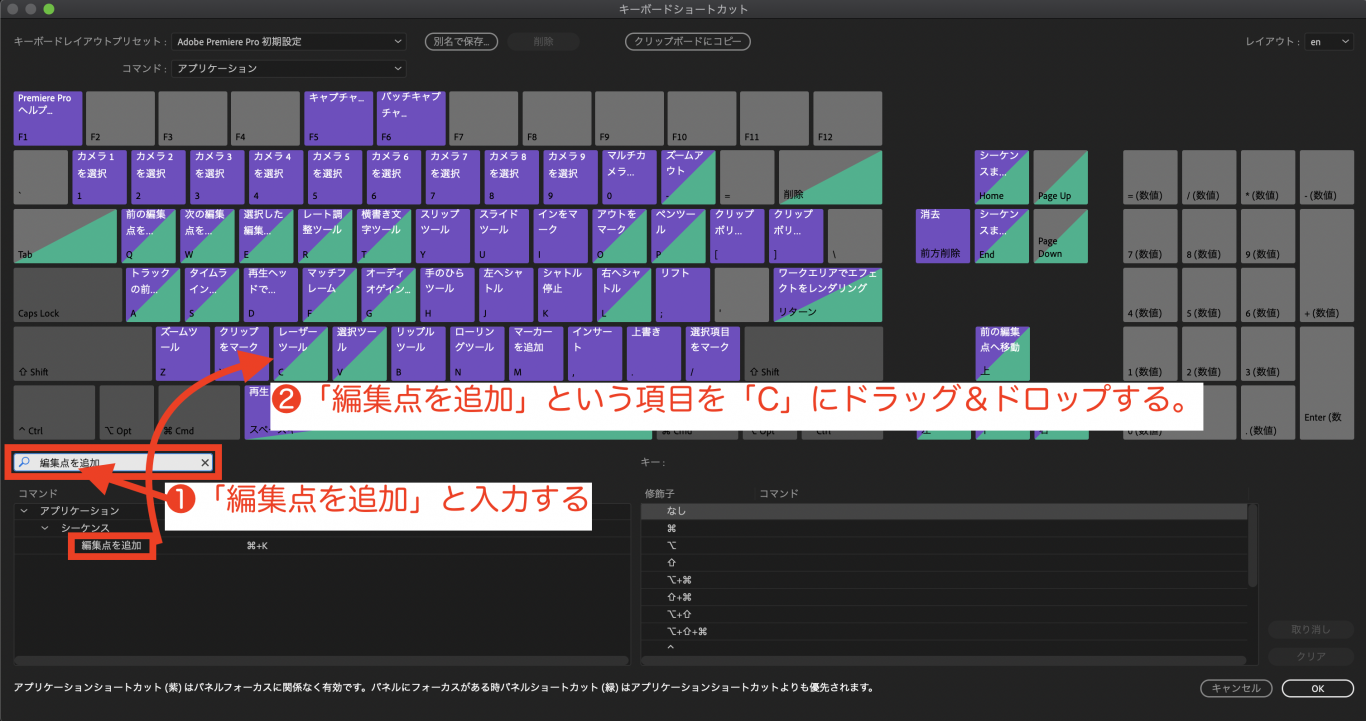
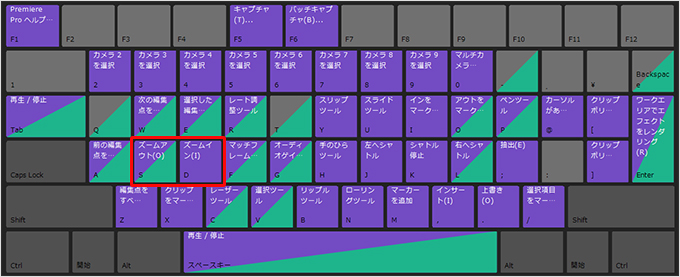
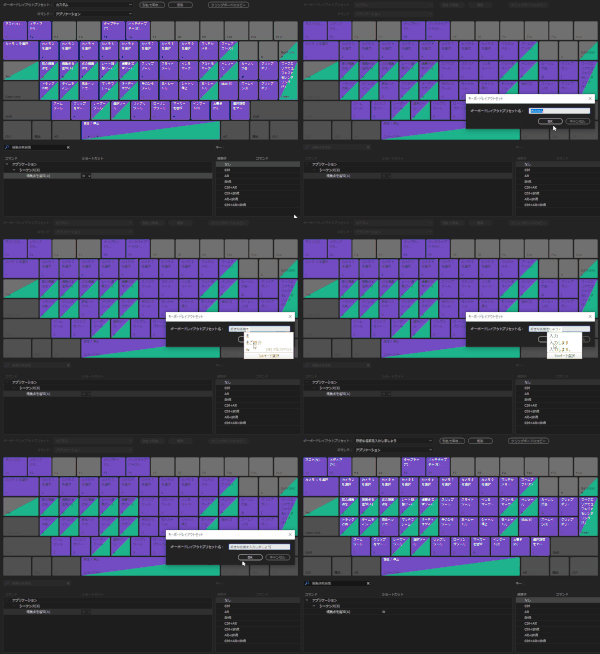
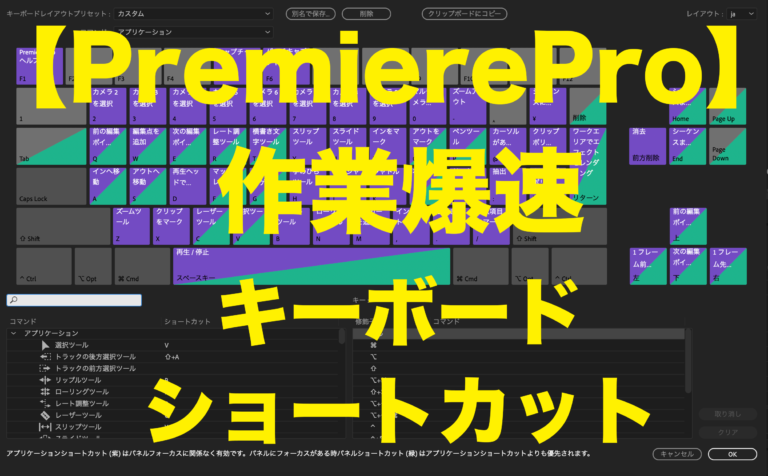
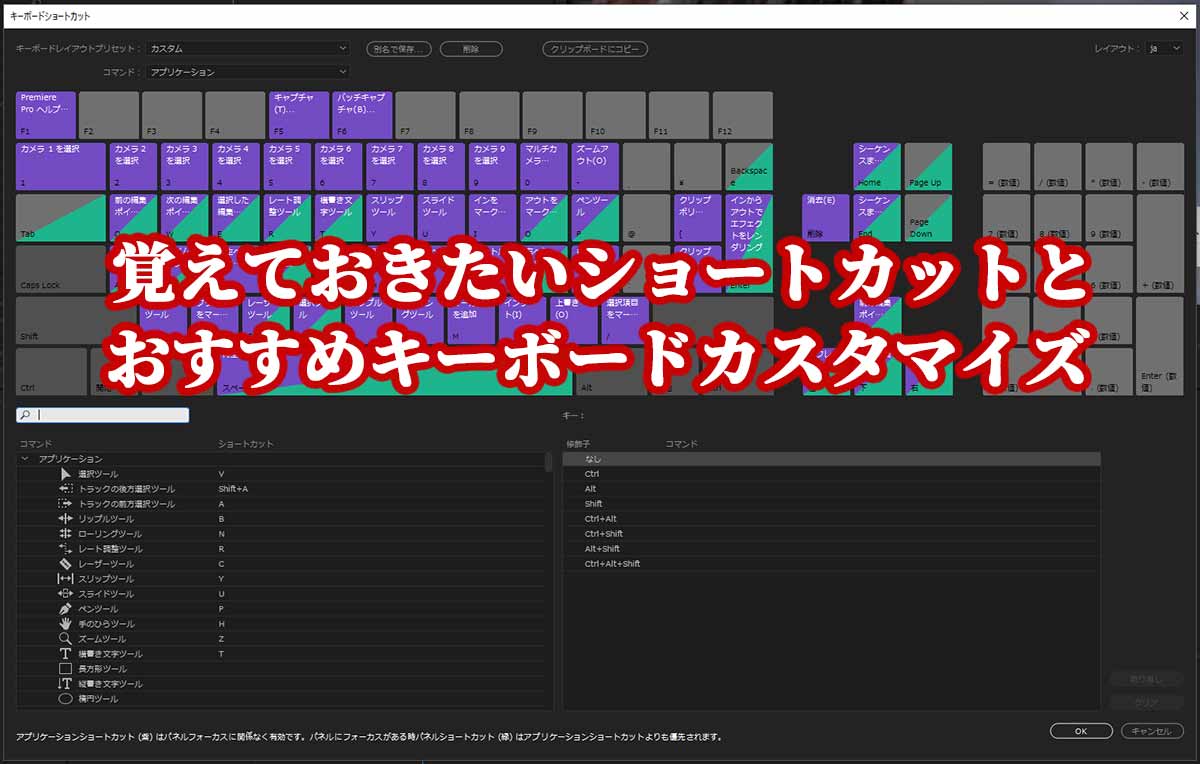
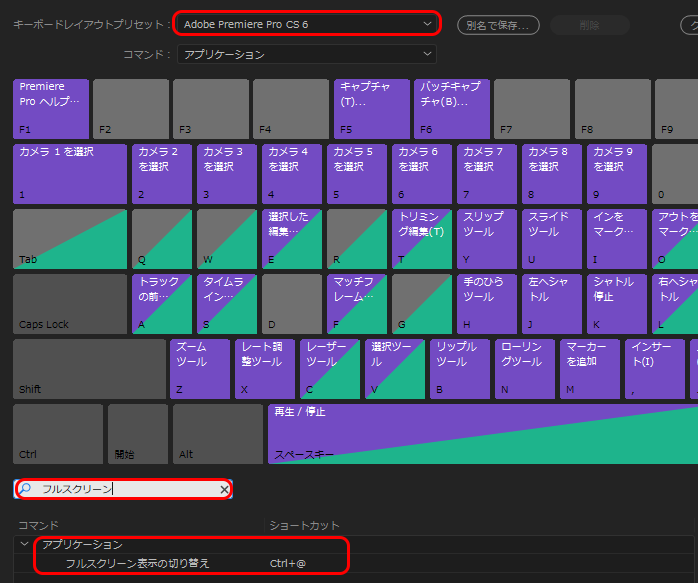
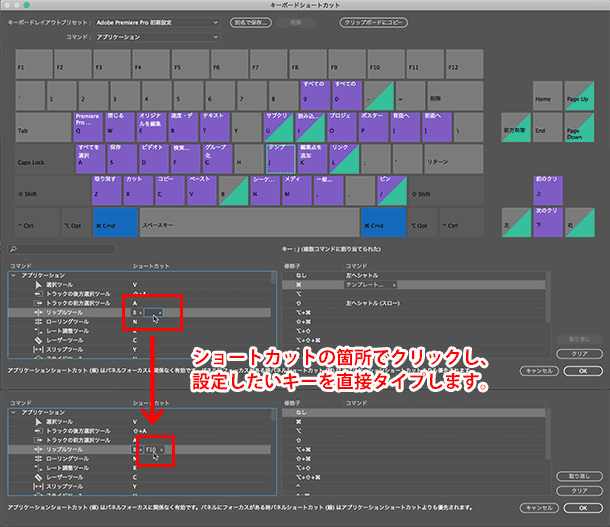
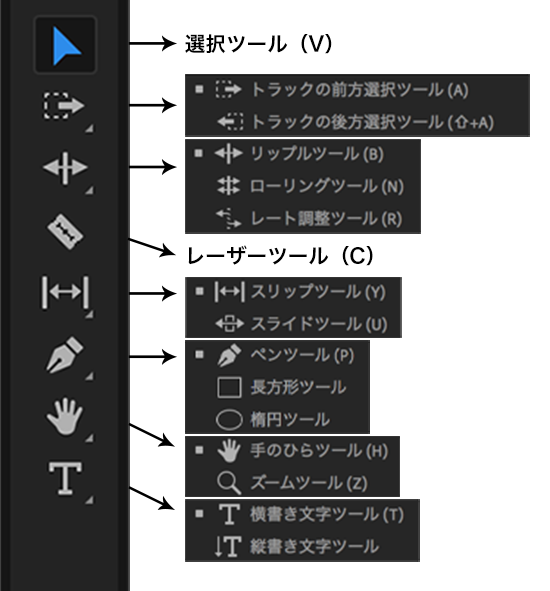
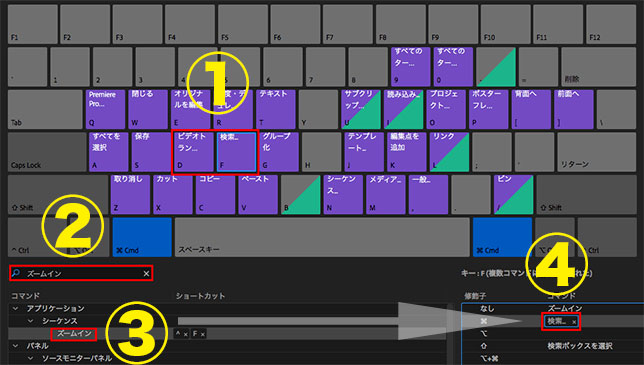
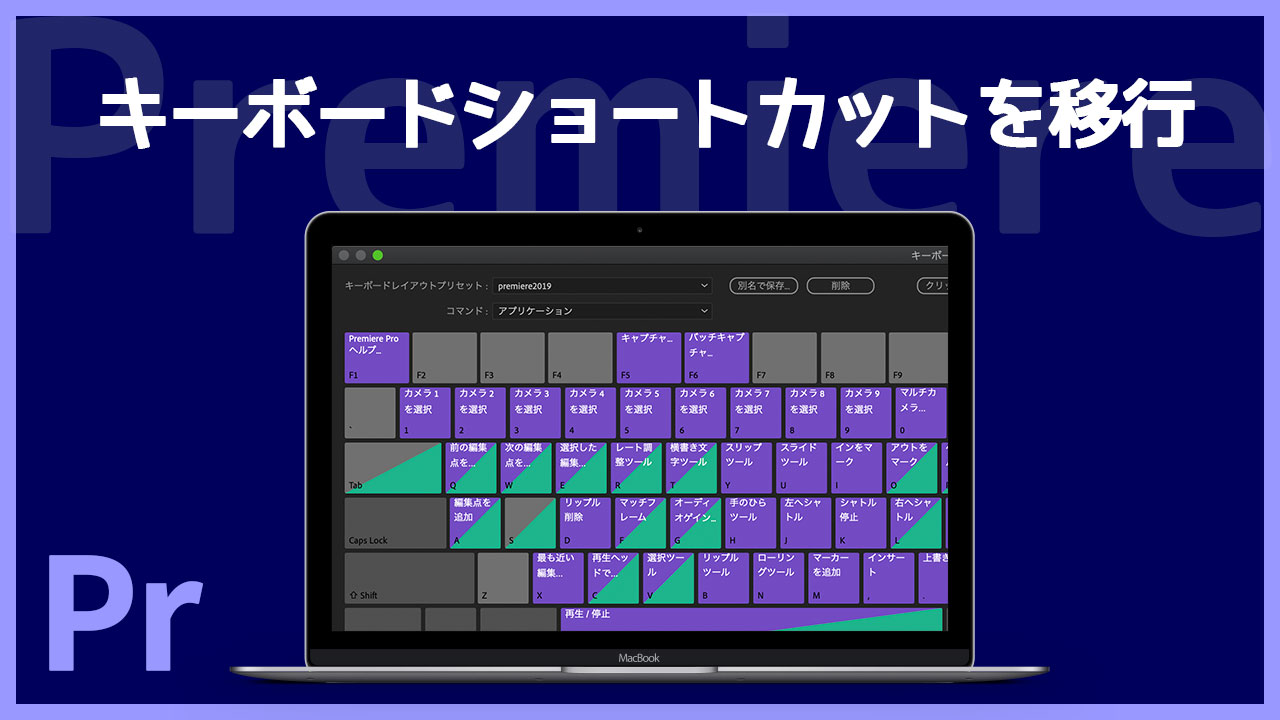
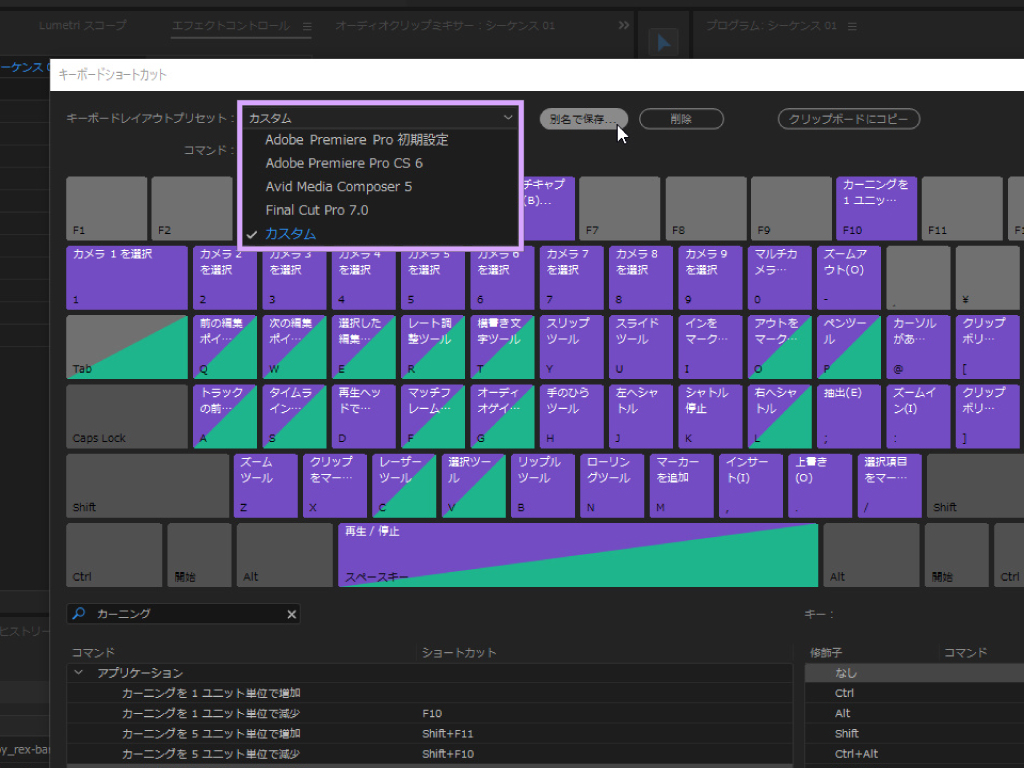
まずはカット編集に関係するショートカットを割り当てましょう。 結論として下記のようにショートカットを割り当てればOKです。 ・ショートカットキー「X」:編集点を追加 ・ショートカットキー「C」:前の編集ポイントを再生ヘッドまでリップルトリミング この2つのショートカットキーを割り当てましょう! adobe神 これらに近い場所であれば他のキーでも大丈夫じゃ! 大事な 000 000 / 456 • Live • 覚えて便利! PremierePro (プレミアプロ)のショートカット札幌のDTM作曲・DTV制作(初音ミク等) StaticsEcho公式サイト 動画編集をしているときふと思うのが、 自分ってマウスをカチカチしすぎだなぁ・・・。 キーボードで操作 まず、「Premiere Pro CC」タブから「キーボードショートカット」を選択します (①)。 すると、現在のショートカットの振り分けが確認できる画面が表示されます。 ※紫色のキーは全体で使用するショートカット、緑色のキーはパネル固有のショートカットです。 左下のコマンド、あるいは検索窓から、ショートカットキーを指定したい項目を検索してください (②)。 仮に、レーザー
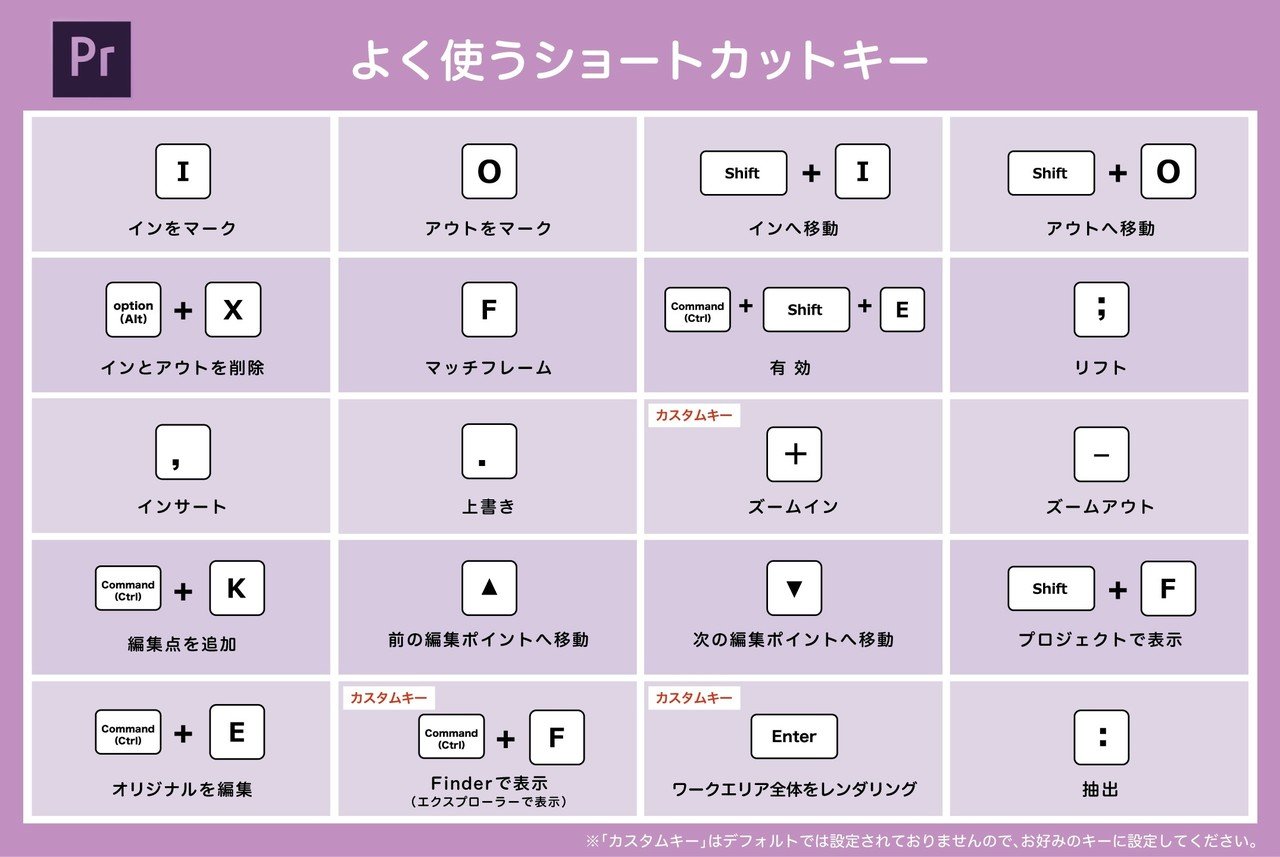
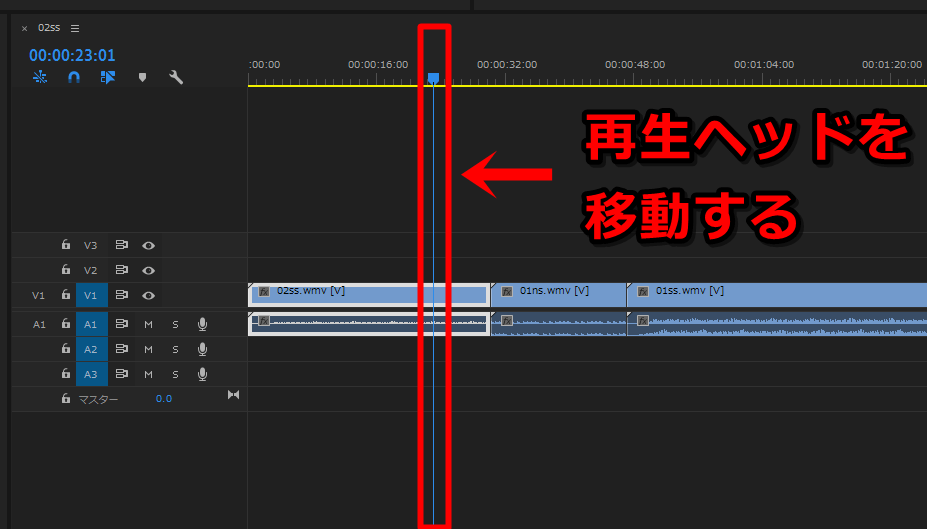
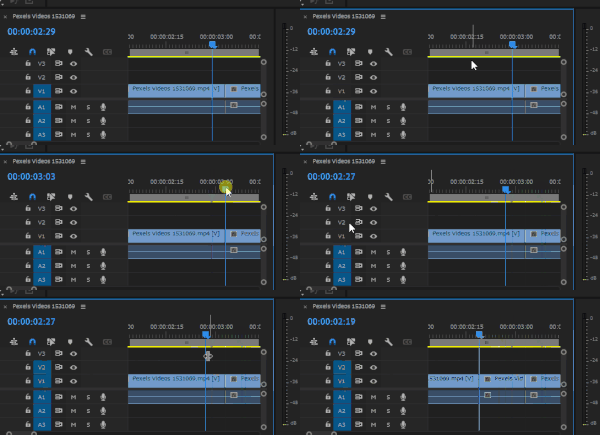
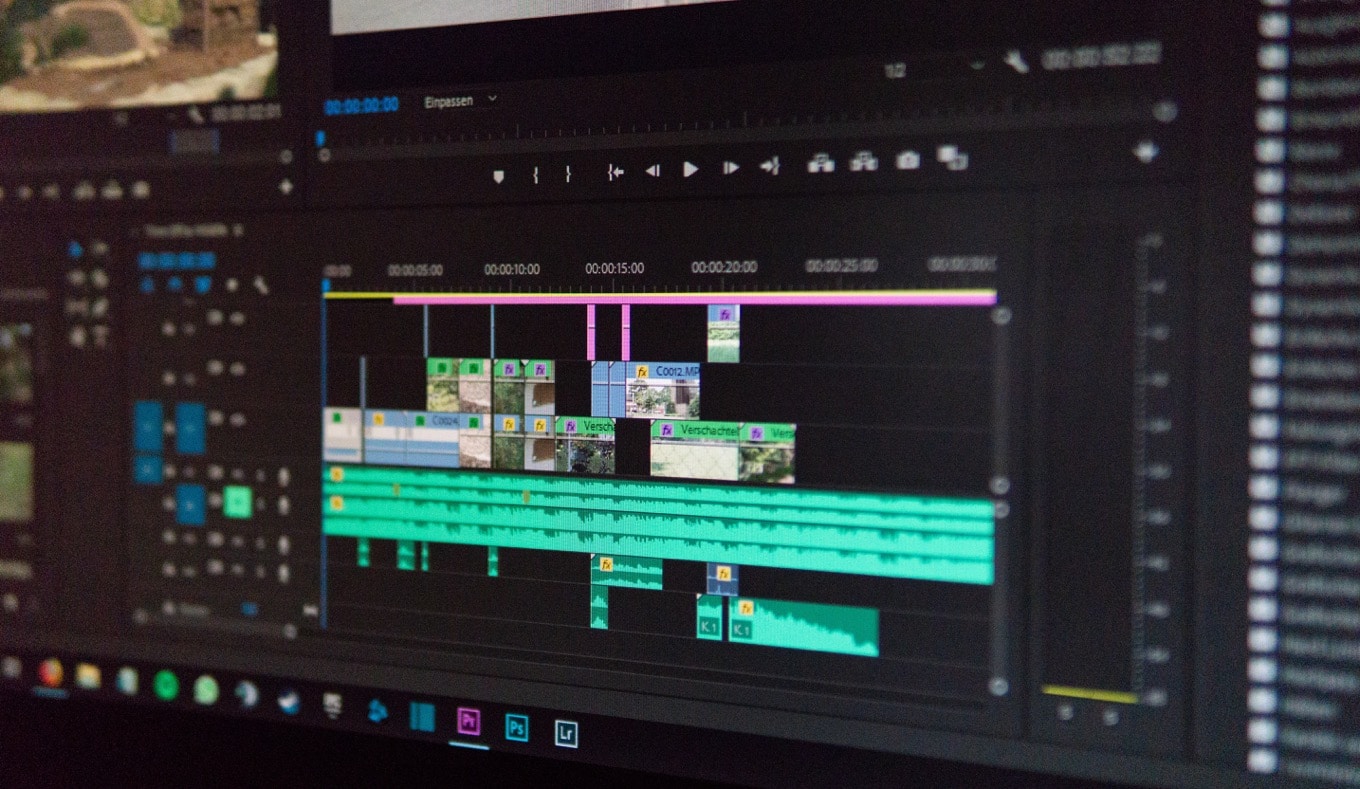
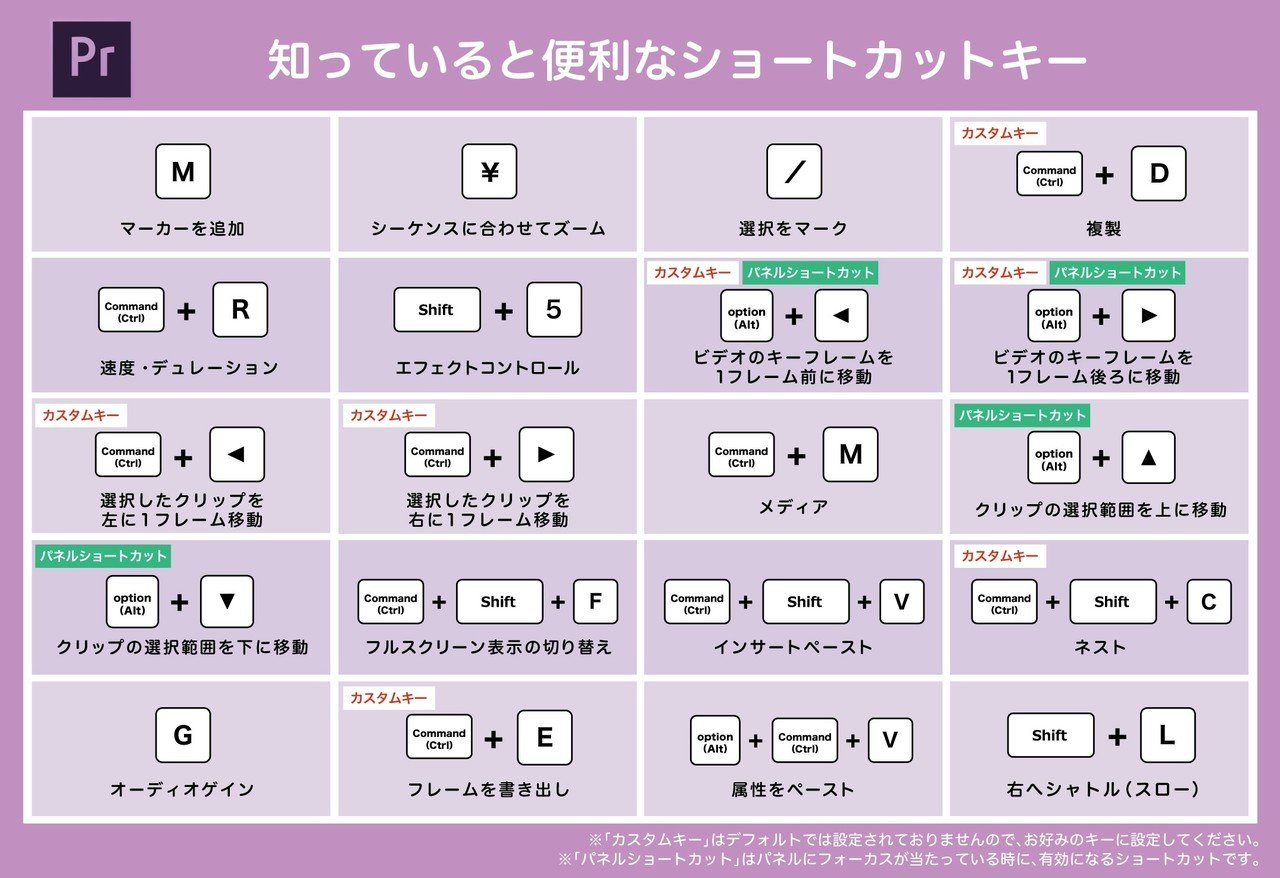
タイムライン拡大・縮小にショートカットを使うべき3つの理由 ・マウス操作が不要 ・作業時間が短縮できる ・好みの配置にカスタマイズできる; 使用するショートカットキーは、以下の通り。 →:右に1フレーム移動 ←:左に1フレーム移動 タイムラインパネルを選択した状態で使用できます。 再生ヘッドを5フレーム移動 再生ヘッドを5フレーム移動させるショートカットキーです。 使用するショートカットキーは、以下の通り。 Shift+→:右に5フレーム移動 Shift+←:左に5フレーム移動 こちらもタイムラインパネルを選択 Premiere Proはショートカットキーが初めから設定されているため、実際に試して慣れるのが1番の近道です。 また、Windowsで「 Control」と表記されている場合、Macでは「command」のキーになるので注意が必要です! ショートカットキーをカスタマイズする方法
プレミア ショートカット 効かないのギャラリー
各画像をクリックすると、ダウンロードまたは拡大表示できます
 |  |  |
 |  |  |
 |  |  |
「プレミア ショートカット 効かない」の画像ギャラリー、詳細は各画像をクリックしてください。
 |  |  |
 |  |  |
 |  |  |
「プレミア ショートカット 効かない」の画像ギャラリー、詳細は各画像をクリックしてください。
 |  |  |
 |  | |
 |  |  |
「プレミア ショートカット 効かない」の画像ギャラリー、詳細は各画像をクリックしてください。
 |  |  |
 |  |  |
 |  |  |
「プレミア ショートカット 効かない」の画像ギャラリー、詳細は各画像をクリックしてください。
 |  |  |
 |  |  |
 |  |  |
「プレミア ショートカット 効かない」の画像ギャラリー、詳細は各画像をクリックしてください。
 |  |  |
 |  |  |
 |  | |
「プレミア ショートカット 効かない」の画像ギャラリー、詳細は各画像をクリックしてください。
 |  |  |
 |  |  |
 |  |  |
「プレミア ショートカット 効かない」の画像ギャラリー、詳細は各画像をクリックしてください。
 | |  |
 |  |  |
 |  | |
「プレミア ショートカット 効かない」の画像ギャラリー、詳細は各画像をクリックしてください。
 |  |  |
 | |  |
 |  |  |
「プレミア ショートカット 効かない」の画像ギャラリー、詳細は各画像をクリックしてください。
 |  |  |
 |  |  |
 |  |  |
「プレミア ショートカット 効かない」の画像ギャラリー、詳細は各画像をクリックしてください。
 |  |  |
 |  |  |
 |  |  |
「プレミア ショートカット 効かない」の画像ギャラリー、詳細は各画像をクリックしてください。
 |  |  |
 |
Premiere Proで絶対に覚えるべきショートカット まずは絶対に覚えるべきショートカットを5個紹介します。 command⌘ C でコピー、command⌘ S で保存などの超基本的なショートカットの紹介は省きます。 再生/停止 Space おそらく一番使うのではないでしょうか。 再生/停止はSpaceキーです。 ちなみにQuickTime Playerやなども共通してSpaceキーで再 キーボードショートカット設定を開く 「Premiere Pro」→「キーボードショートカット」 で設定画面を開きます。 検索欄で設定したい項目を検索してショートカットを割り当てる まずは、設定したいショートカットキーを検索します。 そして、設定したいコマンドの横の「ショートカット(赤線を引いてるところ)」をクリックしてください。 adobe神 最初の時点ではこのように何も
Incoming Term: プレミア ショートカット, プレミア ショートカットキー 設定, プレミア ショートカットキー 設定 mac, プレミア ショートカット 保存, プレミア ショートカット 効かない, プレミア ショートカット カット, プレミア ショートカット mac, プレミア ショートカットキー 読み込み, プレミア ショートカット 読み込み, プレミア ショートカットキー カット,


コメント
コメントを投稿